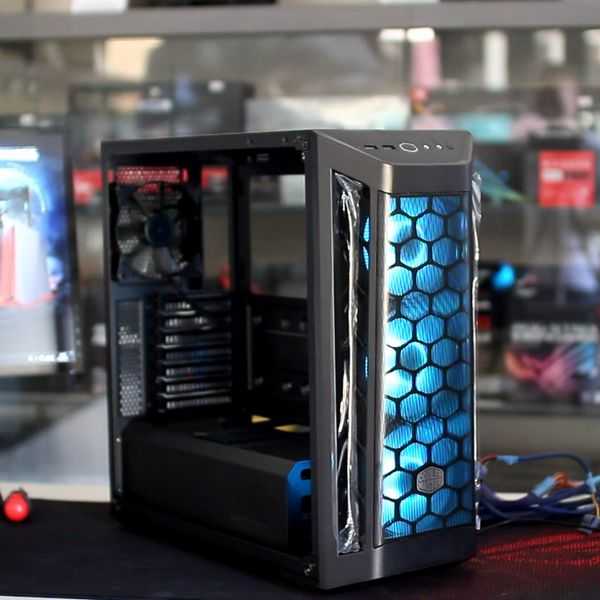
Лучший способ улучшить внешний вид конфигурации вашего компьютера - заменить устаревший корпус на что-то более свежее. Мои партнеры из mascomsoft.ru предоставили мне новый корпус Cooler Master - Master Box MB 511 RGB, и сегодня я покажу вам, как я перенес все свои компоненты из нового корпуса в старый.

Для начала давайте посмотрим, как выглядел мой ПК до сих пор. Этот корпус используется с 2013 года. по адресу.
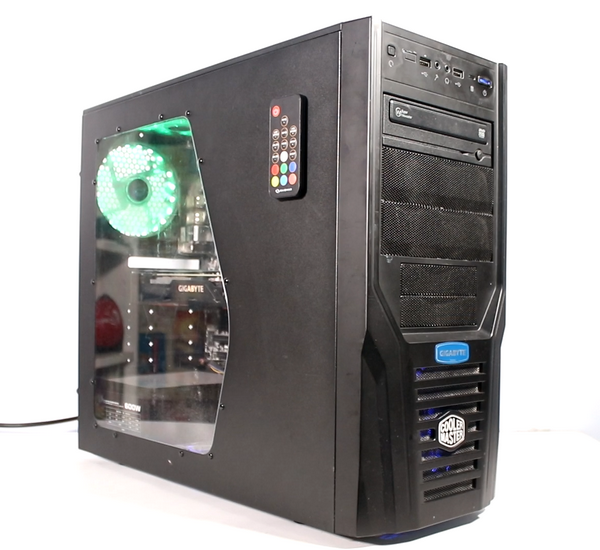
Уже довольно ретро. Я снимаю боковую панель, и вы можете видеть, сколько царапин на плексигласовом окне.
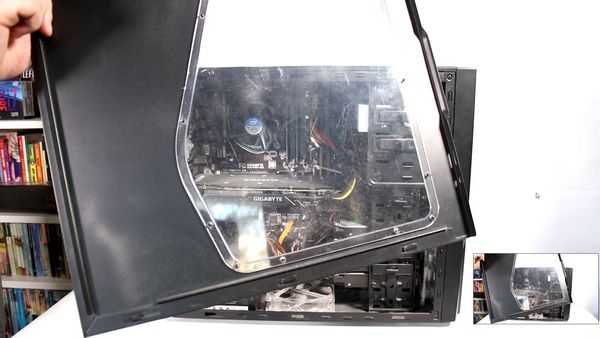
Вот почему панели из закаленного стекла лучше, если вы хотите, чтобы внутренности вашего компьютера были хорошо видны.
Для начала я разобрал свой компьютер.
Сначала я вынимаю видеокарту.
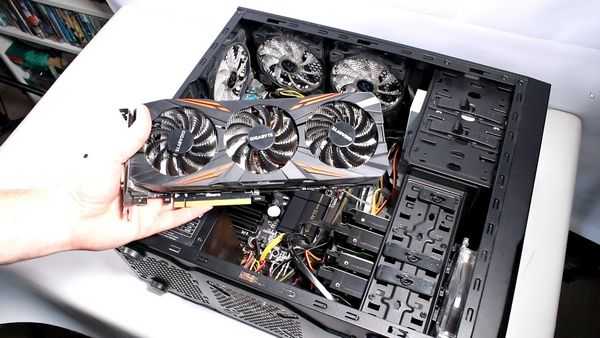
Это самый новый компонент на моем ПК, Nvidia GeForce GTX 1070 G1 Gaming от Gigabyte.
Мне пришлось открутить один вентилятор, чтобы снять питание с процессора.
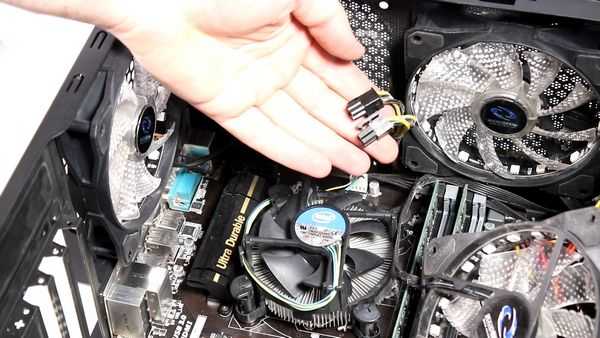
Затем я отсоединил блок питания и все остальные кабели, подключенные к днищу.
Я открутил винты, крепящие дно, но тут столкнулся с неожиданной проблемой. Один из винтов заклинило в распорной втулке, поэтому вместо того, чтобы вращаться, он вращал саму втулку. Тем временем открутить его от металлического листа корпуса было невозможно.
Чтобы освободить дно, мне пришлось использовать дрель и высверлить место, где втулка упиралась в металлический лист.
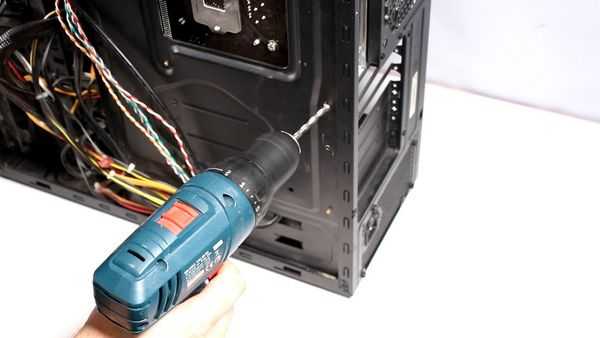
Я делал это очень осторожно, чтобы случайно не задеть само дно.
Я снял втулку и только после этого смог вытащить дно.
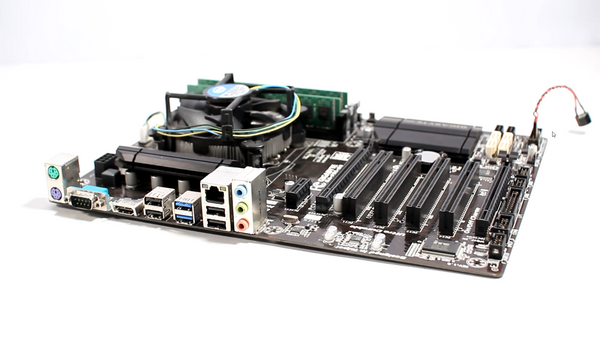
Вот весь процессор в сборе (Intel Core i5 4570 3.2 ГГц), а также охлаждение и две плитки оперативной памяти DDR3 объемом 8 ГБ. Обычно в таких случаях удобно менять термопасту процессора, но я ее недавно поменял, так что оставлю все как есть.
Я отсоединил кабели питания от четырех жестких дисков и SSD и теперь могу полностью снять блок питания.
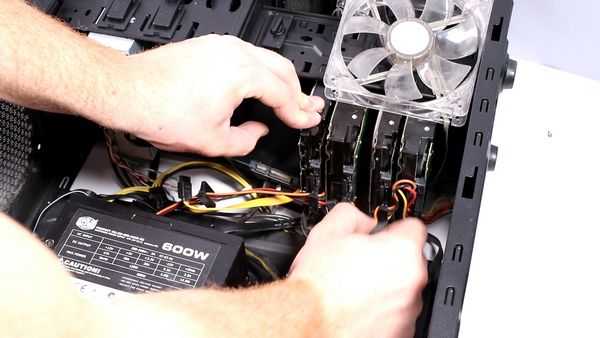
Пришло время разобрать жесткие диски один за другим.
Как создателю контента мне нужно много места. За эти годы у меня накопилось четыре жестких диска 1 ТБ, 1.5TV, 2TV и один 4TV, все на Seagate.
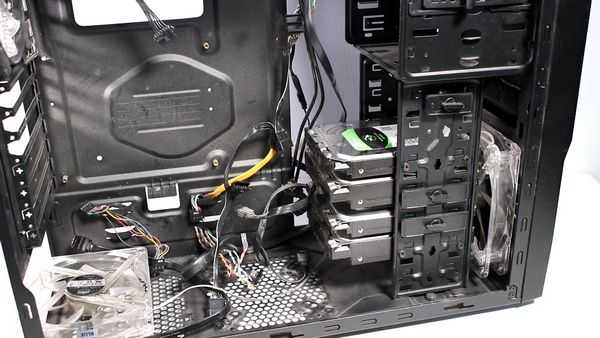
Вот как выглядит моя старая коробка, почти полностью опустошенная. Одна из вещей, которую я не смогу взять с собой в новую коробку, - это пишущий DVD-привод, но я все равно не использовал его уже много лет.
И вот я начинаю сборку в новой коробке с установки блока питания Cooler Master мощностью 600 Вт.
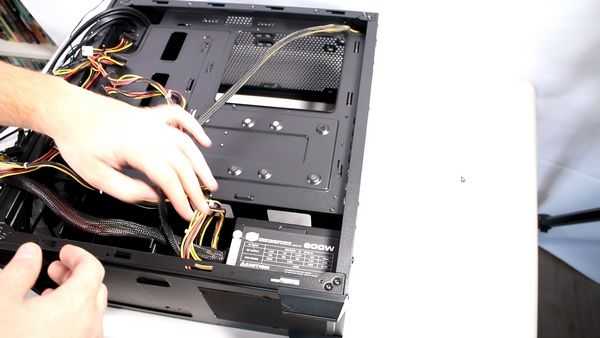
Он не доставляет мне головной боли уже шесть лет, так что я им очень доволен.
Перед установкой материнской платы мне нужно было прикрутить прокладки, которые идут в комплекте с корпусом, но не являются предустановленными.
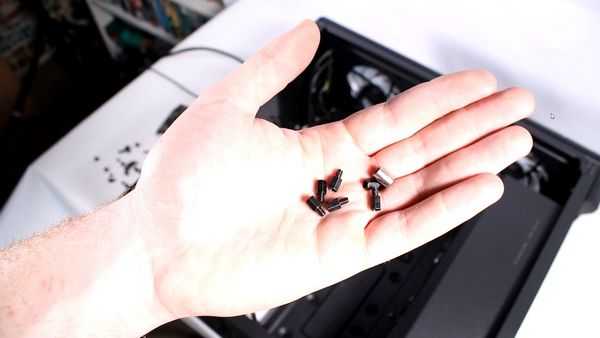
Теперь я устанавливаю дно, убедившись, что в этот раз я правильно закрутил винты, чтобы в следующий раз не пришлось вынимать их с помощью дрели.
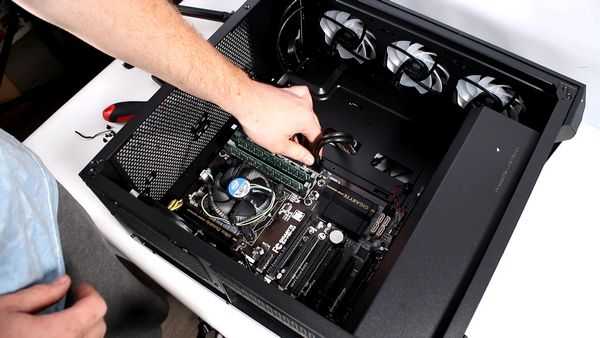
Подключаю кабели питания и коробки. Новая коробка позволяет гораздо лучше управлять кабелями, и все выглядит аккуратно и красиво.
Пора устанавливать жесткие диски. Один из немногих недостатков моей новой коробки заключается в том, что в ней есть место только для двух жестких дисков.
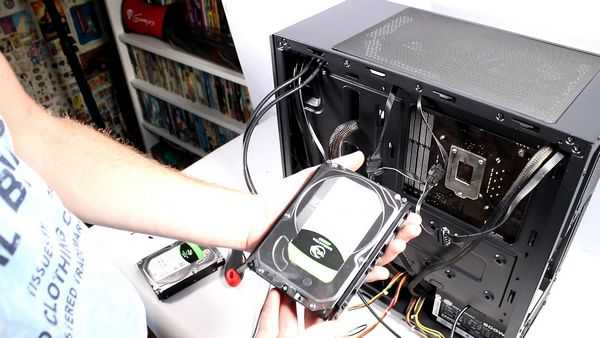
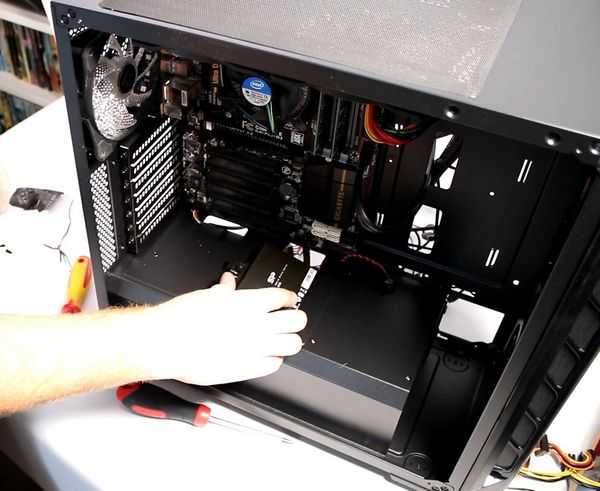
Я поставил два самых больших, посмотрю, что можно сделать с двумя другими. Спереди есть пластина для крепления 2,5-дюймового SSD, и я собираюсь ею воспользоваться.
Я решил использовать 3 вентилятора RGB RaidMax из старой коробки. Я установил их в конфигурации push-pull относительно передних - передние впускают воздух, а задние выпускают.
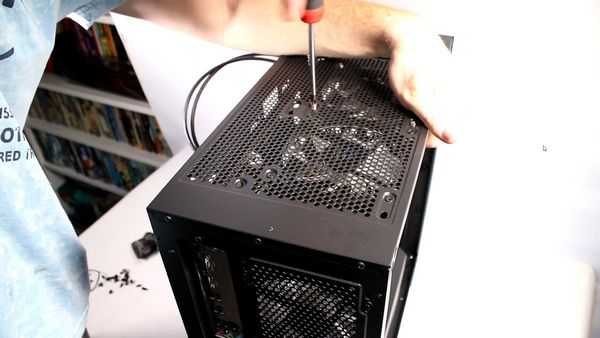
Мой новый корпус также имеет пластины в задней части, которые отвинчиваются, а не отламываются.
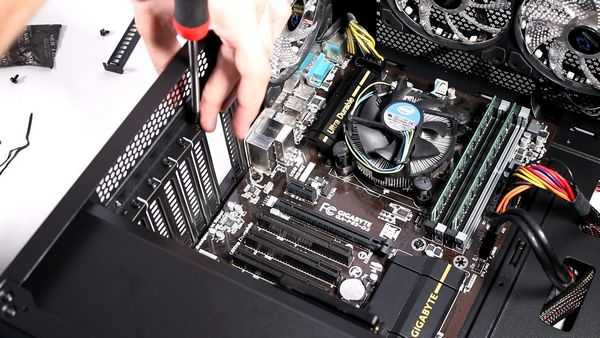
Это защитит вас, если вы по ошибке вытащите не ту пластину, которая вам нужна. Не то что моя старая коробка, в которой я допустил эту ошибку и оставил отверстие. Вставляю видеокарту и подключаю ее к блоку питания.
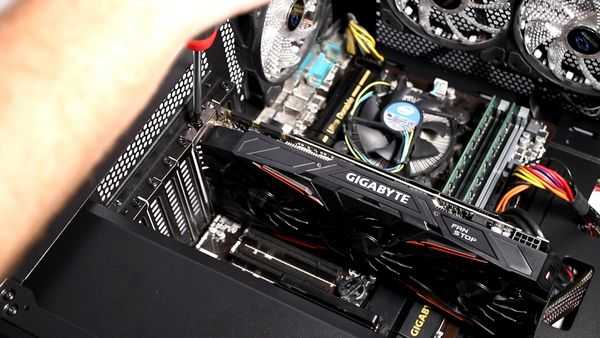
Время для пробного ботинка.
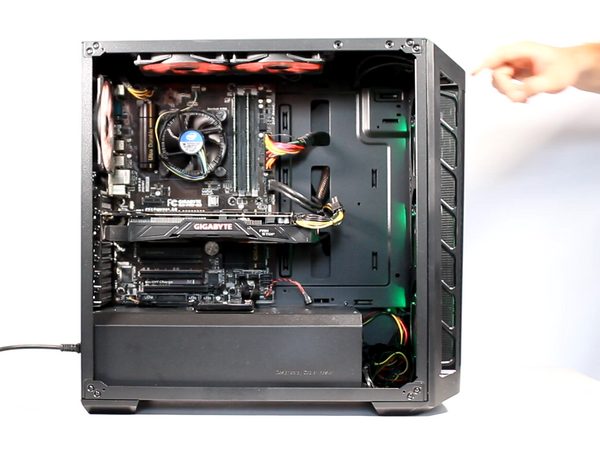
Все запускается нормально, и я могу наслаждаться новым видом моей компьютерной конфигурации.
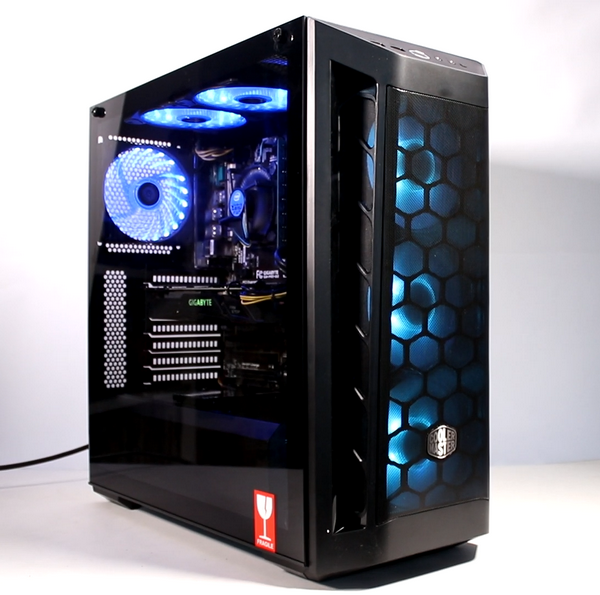
Теперь вы знаете, как можно заменить корпус компьютера. Если вы хотите получить больше полезных советов по аппаратному обеспечению, обязательно следите за блогом mascomsoft.ru.